Thứ Tư, 27 tháng 5, 2015

Màn hình máy tính bị đảo ngược --> phải làm sao ?!

Bạn đang dùng máy tính ngon lành, bỗng nhiên màn hình bị đảo ngược 90 độ, 180 độ, ... Bạn vò đầu bứt tóc tự hỏi tại sao nó lại bị như vậy ?! Có thể là do bạn đã ấn nhầm vào phím tắt nào đó ... Đừng lo quá nhé, sau đây là hướng dẫn giúp bạn khắc phục lỗi màn hình máy tính bị đảo ngược.

Màn hình máy tính bị đảo ngược là một lỗi khá phổ biến mà hầu hết người dùng máy tính nào cũng gặp phải, nguyên nhân có thể do bạn đã vô tình ấn nhầm phím tắt nào đó hoặc cài Game vào máy dận tới thay đổi các thiết lập màn hình, ... Chắc chắn là bạn sẽ cảm thấy rất khó khăn trong việc sử dụng cũng như thao tác trên máy tính khi màn hình bị đảo ngược.


Cách 1: Nhấn tổ hợp hợp phím Ctrl + Alt + phím mũi tên lên trên à màn hình máy tính đã trở lại như ban đầu.

Cách 2: Click chuột phải trên màn hình Desktop --> Graphics Options --> Rotation --> Rotate to Normal để quay trở về chế độ màn hình bình thường. (Ở đây màn hình đang bị quay 180 Degrees)


Và thế là màn hình trở về chế độ bình thường rồi :D


Đây là 2 cách khắc phục lỗi màn hình bị đảo ngược nhanh nhất và đơn giản nhất à bạn hãy áp dụng vào máy tính của mình khi gặp lỗi này nhé ^^~

Thứ Ba, 26 tháng 5, 2015

Một số lưu ý nhỏ khi chọn mua màn hình LCD :)

Trong thời đại công nghệ thông tin thì màn hình LCD là sản phẩm công nghệ cực kỳ phổ biết và không thể thiếu trong mỗi gia đình, từ màn hình tivi cho đến laptop, kể cả máy tính để bàn cũng đều sử dụng màn hình LCD. Tuy nhiên để chọn mua 1 màn hình LCD vừa ý là điều không dễ dàng gì.

Nếu như đây là lần đầu tiên bạn đi mua màn hình LCD thì không thể không tránh khỏi những bỡ ngỡ ban đầu khi đứng trước vô số chủng loại màn hình, kiểu dáng chưa kể đến những thông số như độ phân giải, tần số quét, độ sáng..v.v…Bài viết này sẽ giúp bạn tự tin hơn khi phải lựa chon mua loại màn hình nào ở cửa hàng.

Điểm lưu ý thứ 1: Bề mặt màn hình!


Các loại màn LCD hiện nay gồm 2 loại đó là màn hình gương (Glossy) và màn hình nhám (Matte).
Gương có tác dụng che chắn cho bề mặt của màn hình, ngoài ra nó còn giúp bạn dễ dàng vệ sinh chùi rửa mà không làm hư hại đến độ bền hay màu sắc hiển thị, Tuy nhiên cũng có nhiều ý kiến trái chiều về chất lượng hình ảnh giữa hai loại màn này, vì vậy chọn mua loại LCD có gương hay không còn tùy vào cảm nhận của bạn.

Điểm lưu ý thứ 2: Độ phân giải!


Mỗi màn hình LCD đều có một độ phân giải tối ưu  tương ứng với số lượng điểm ảnh trên tấm panel của màn hình và bạn sẽ không bao giờ thiết lập được độ phân giải cao hơn độ phân giải tối ưu này.
  Nguyên nhân là do một điểm ảnh ảo sẽ được hiển thị bằng nhiều điểm ảnh thực dẫn đến kích thước một điểm ảnh sẽ to hơn và làm hình ảnh sẽ bị nhòe. Nếu bạn thường xuyên chơi game thì cần phải cân nhắc kĩ yếu tố này trước khi bỏ tiền mua một màn hình kích cỡ lớn bởi LCD chỉ có thể hiện thị hình ảnh tốt nhất ở độ phân giải tối ưu, và nếu card đồ họa của bạn không thể “kham” nổi game ở độ phân giải này thì rất lãng phí số tiền bỏ ra.
Điểm lưu ý thứ 3: Tốc độ làm tươi (refresh rate)
Điều đầu tiên bạn nên biết là màn hình LCD không bị nháy khi để tần số refresh quá thấp như màn hình CRT. Chỉ số này thông thường là 60Hz, tuy nhiên một số loại màn hình có thể hỗ trợ tần số quét cao hơn. Đối với các ứng dụng văn phòng thông thường, tần số quét có thể không có ảnh hưởng nhưng khi bạn sử dụng các ứng dụng đồ họa như chơi game hoặc xem phim, tần số quét cao sẽ cho hình ảnh mượt hơn. Nếu để refresh rate khác với 60Hz có thể màn hình sẽ gặp hiện tượng mờ hình, lúc này bạn hãy bật tính năng Auto Adjust để màn hình tự động chỉnh lại nét.

Điểm lưu ý thứ 4:  Độ tương phản!


Độ tương phản (contrast) là sự khác biệt giữa màu sáng trắng mạnh nhất và màu tối nhất trên màn hình, độ tương phản càng cao thì khả năng hiển thị các chi tiết trong vùng tối và sáng sẽ sẽ tốt hơn. Các loại màn hình LCD trên thị trường có độ tương phản từ 200:1 tới 700:1 và thông dụng trong khoảng 350:1 và 500:1. Bạn nên chọn loại có độ tương phản từ 350:1 trở lên.
Trên đây là những lưu ý cơ bản nhất, hy vọng bạn có thể chọn được màn hình LCD phù hợp với sở thích cũng như hầu bao của mình :))


Thứ Hai, 25 tháng 5, 2015

“Bắt mạch” để biết dấu hiệu Laptop bị hư card màn hình :)

Có khi nào bạn rơi vào trường hợp Laptop đang xài ngon lành bỗng nhiên màn hình máy tính “dở chứng”  mà không biết lý do tại sao không ?! Điều đó rất bình thường vì bạn đâu phải là “dân trong nghề”, chỉ có dân IT  loay hoay nhìn qua ngó lại một vài phút là đã biết nó bị “bệnh” ở cái chỗ mô rồi.  Trong bài viết này, Mekongt sẽ giúp bạn trở thành “dân tay ngang” trong việc “bắt mạch” để biết dấu hiệu Laptop bị hư card màn hình thì như thế nào nhé ^^~


+ Laptop mở không lên hình, có nguồn không lên hình, bị mất nguồn, kích nguồn xong 3 giây tự tắt…
+ Macbook bị treo táo, Macbook bị trắng màn hình không vào Win được.
+ Laptop “bị điên”: mở lúc lên lúc không, Laptop dòng DELL báo 8 tiếng “bip” liên tù tì , Laptop dòng HP báo chớp 3 hoặc 1 đèn Caplock trên phím v.v….
+ Máy thường chạy được khoảng 2 – 3h và các ứng dụng nặng đồ họa thì tự động tắt ngang màn hình LCD hoặc tắt luôn nguồn, bật nguồn lên thì máy tiếp tục chạy nhưng thời gian tắt sẽ nhanh hơn…


+ Máy đang chạy ngon lành thì gặp lỗi Dump màn hình xanh, Laptop hay bị treo , cài driver card màn hình bị tắt hoặc không nhận được driver…
+ Chơi Game thì bị treo, chậm hay bị giật hình, tắt máy… với những triệu chứng này thì 95% là do lỗi card màn hình của Laptop.
+Máy chạy bình thường nhưng lại không có tín hiệu lên màn hình, mọi tín hiệu đèn báo như đèn power, đèn charging, đèn HDD Led vẫn hiển thị, bật capsLock đèn vẫn sáng, cắm màn hình LCD ngoài vào qua cổng kết nối VGA Out Port chạy bình thường. Trường hợp này thì 70 – 90% là Laptop bị lỗi card màn hình.


+ Laptop bị treo logo, Laptop bị xọc màn hình, rác màn hình, hiện nhiều màn hình nhỏ trên một màn hình, chỉ hiện cao áp…
–> Bạn nên mua Card màn hình mới cho Laptop của mình, có thể tham khảo tại Mekongt để đảm bảo uy tín và chất lượng nhé :)

Chủ Nhật, 24 tháng 5, 2015

Một số lưu ý giúp màn hình "sống lâu" hơn :D

Hiện nay, khá nhiều “cao thủ” Game thuộc loại chịu chơi sẵn sàng bỏ ra 1 món tiền ko nhỏ rước về một chiếc màn hình máy tính không-phải-dạng-vừa-đâu để “chiến” Game cho đã, nhưng thỉnh thoảng tuổi thọ của màn hình LCD lại ko “chuẩn” như nhà sản xuất đã “bố cáo”. Câu hỏi mà các Game thủ đặt ra là do chất lượng của sản phảm ko đạt chuẩn hay do chính họ “vô tình” làm giảm tuổi thọ của màn hình Desktop ?! Thiết nghĩ Game thủ nên biết một số lưu ý nhỏ để  gia tăng “tuổi thọ” của chiếc màn hình LCD nhé. 


Thứ nhất, bạn phải thường xuyên kiểm tra và đảm bảo rằng nguồn điện đầu vào của bạn luôn ổn định và phù hợp với màn hình máy tính. Bạn nên sử dụng ổn áp đề điều chỉnh và ổn định nguồn điện cho màn hình LCD nếu nguồn điện quá cao hay quá thấp và thường xuyên thay đổi đột ngột

Thứ hai, màn hình của bạn tuyệt đối không được để ở nơi dễ bị tác động của thời tiết như mưa, nắng, nhiệt độ quá cao…hoặc những nơi có tính từ sẽ làm xuất hiện vệt màu trên màn hình desktop. Một số gia đình còn có thói quen nhét tivi vào một khung tủ để tiết kiệm diện tích, đó thật sự là một việc làm sai lầm vì sẽ ngăn cản sự thoát nhiệt của tivi ảnh hưởng đến tuổi thọ của máy. 

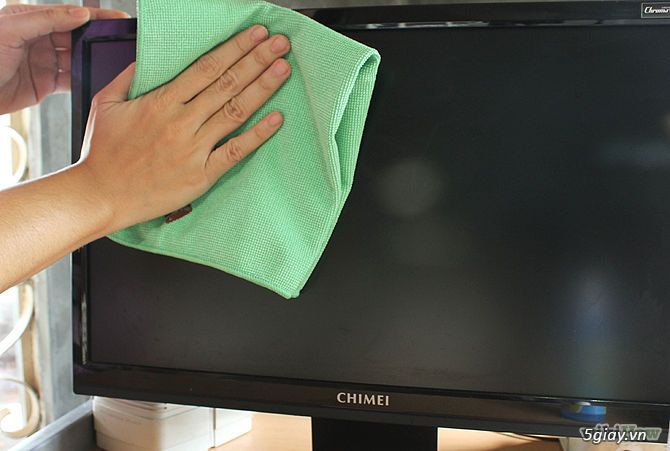
Khi vệ sinh màn hình, bạn nên dùng vài mềm để lau màn hình thay vì dùng vải hoặc chổi vét (chỉ với một ít bụi hay cát cũng có thể làm xước LCD),dùng vải cotton mềm là tốt nhất (không nên dùng các loại vải không thấm nước và thô). Tuyệt đối không sử dụng giấy vệ sinh hoặc khăn giấy vì như thế sẽ dễ làm trầy màn hình.


  Cuối cùng là không nên tắt mở màn hình LCD liên tục, nhiều người lầm tưởng rằng làm vậy sẽ giúp tiết kiệm điện, nhưng thực tế là ngược lại và còn rất có hại đến màn hình. Bạn có biết rằng mỗi lần mở máy là một lần đèn hình bị dòng điện đập mạnh, làm tăng độ lão hoá của cực âm, làm ảnh hưởng đến năng lực phát xạ điện tử, làm rút ngắn tuổi thọ sử dụng của ti vi. Tắt mở ti vi nhiều lần trong một thời gian ngắn cũng làm bóng đèn hình bị dòng điện mạnh va đập nhiều lần ảnh hưởng đến máy tính rất nhiều…


Thứ Bảy, 23 tháng 5, 2015

Chọn màn hình máy tính phú hợp với dân văn phòng :)

Nhân viên văn phòng là những người luôn gắn liền với chiếc máy tính để phục vụ cho công việc của mình. Chính vì vậy, tìm được một chiếc màn hình máy tính phù hợp với họ là một điều khá quan trọng. Trong bài viết này, mình sẽ share một vài tiêu chí để lựa chọn chiếc màn hình đảm bảo cả về mặt chất lượng lẫn giá thành chuyên dùng cho dân văn phòng.
1. Màn hình desktop hiển thị hình ảnh sống động và sắc nét
Một trong những tiêu chí mà dân văn phòng nên đặt lên hàng đầu khi lựa chọn màn hình laptop phù hợp với nhu cầu là chất lượng hiển thị phải thật sự thỏa mãn mọi tiêu chuẩn hình ảnh cho công việc. Màn hình màn hình LCD phải đảm bảo được tốc độ huyển hóa hình ảnh đủ nhanh để nội dung hiển thị được kết nối và màu sắc phải đảm bảo độ sâu và chân thực của các lớp màu.


2. Nên lựa chọn công nghệ LED 
Màn hình LED hao tốn điện năng tương đối ít, có thể bảo vệ mắt của người dùng. Bên cạnh đó, Công nghệ LED rất được ưa chuộng bởi vì tiết kiệm được không gian sử dụng. Đó là lý do hiện nay nhiều doanh nghiêp rất “chịu khó” đầu tư trang bị cho nhân viên các mẫu màn hình công nghệ LED mới nhất - một bước đầu tư hợp lý và mang lại hiệu quả kinh tế về lâu dài khi hiệu suất công việc được tăng cường đáng kể mà lại tiết kiệm được nhiều chi phí hao phí khi vận hành máy.


3. Những giá trị kèm theo
Để hỗ trợ cho công việc của dân văn phòng một cách tối đa, bên cạnh những yêu cầu như hình ảnh, thiết kế,… thì một điều không kém phần quan trọng là màn hình máy tính cần được trang bị thêm nhiều tiện ích khác. Hiện nay, các nhà sản xuất khác nhau đang cạnh tranh khá gay gắt về những lợi thế mà các dòng màn hình máy tính đem lại để tạo nên ưu thế cạnh tranh cho sản phẩm của mình trên thị trường.


Góc nhìn rộng, hình ảnh hiển thị rõ ở mọi góc nhìn là một trong những tính năng được ưa chuộng dạo gần đây của màn hình desktop, để có thể tận dụng dễ dàng hơn trong các buổi hoạt động nhóm, thuyết trình trước đám đông. Thêm vào đó là tính năng tiết kiệm năng lượng với các mức độ khác nhau, dân văn phòng có thể tùy chọn cho mình chế độ tiết kiệm điện phù hợp những mục đích sử dụng khác nhau từ đơn giản đến phức tạp.


Thứ Năm, 21 tháng 5, 2015

Nên chọn màn hình như thế nào khi mua Laptop ?! :)

     Bao nhiêu người nghĩ rằng đối thủ lớn nhất của máy tính không phải là virus, mail rác mà là Mặt Trời ?! Mới nghe ra thì có vẻ “ngộ” nhưng nếu chúng ta xét về tiêu chí màn hình LCD gương thì điều này hoàn toàn đúng. Bất kì ai xài máy tính cũng đều biết rằng một cái bóng đèn hay một cửa sổ mở toang cũng có thể khiến cho bạn không thể sử dụng nổi chiếc laptop hay tablet của mình. “Mặc kệ” nhược điểm này, vẫn có một vài người vẫn luôn trung thành với loại màn hình gương hoặc màn hình nhám. Cả 2 loại này đều có đặc điểm riêng biệt, tất nhiên lựa chọn cái nào luôn luôn phụ thuộc vào sở thích của từng người.
Một điều dễ nhận thấy, màn hình nhám chống lóa tốt hơn nhiều so với màn hình gương.
     Màn hình nhám – hay loại màn hình LCD chống lóa đang được coi là loại màn hình chủ đạo dành cho các thiết bị di động trong vài năm gần đây. Loại màn hình LCD này hiển thị tốt nhờ vào một lớp nhám được dát mỏng trên bề mặt của màn hình, lớp tráng có khả năng khuếch tán ánh sáng, giảm mật độ ánh sáng phản chiếu, khiến cho loại màn hình này có thể làm việc được trong các điều kiện cạnh cửa sổ, bóng đèn hoặc một vài nguồn sáng gián tiếp khác. Điều này làm triệt tiêu các yếu tố gây ảnh hưởng tới màu sắc hiển thị chính là ưu điểm mà các nhà thiết kế đồ họa và những người làm công việc sáng tạo trên máy tính cần đến. Bên cạnh đó, loại màn hình này cũng có mặt hạn chế. Một lượng ánh sáng phản chiếu được giảm đi đáng kể nhờ lớp nhám, nhưng lớp nhám này cũng gây ảnh hưởng tới chất lượng hiển thị của màn hình LCD. Ánh sáng từ chính màn hình cũng sẽ bị phản chiếu lại và có thể khiến hình ảnh mờ hơn trước, màu đen sẽ có tông màu sáng hơn và độ tương phản cũng giảm đi đáng kể.
Khả năng hiển thị của màn hình nhám trong điều kiện ánh sáng mạnh.
     Màn hình gương có thể khắc phục được nhược điểm này bằng cách sử dụng một lớp tráng mịn trên bề mặt. Lớp tráng này giống như một bộ lọc cho phép ánh sáng từ màn hình đi qua mà không bị phản chiếu lại, vì thế nó sẽ cho độ tương phản tốt, sáng rõ, màu sắc chính xác và có thể hiển thị màu đen sâu hơn. Tuy nhiên khả năng phân tán ánh sáng rất kém sẽ dẫn đến hiện tượng bị lóa, dễ dàng nhận thấy ở loại màn hình này – điển hình là dòng máy MacBook Pro màn hình gương của Apple, nổi tiếng sáng và cho màu sắc trung thực. Vì lý do đó mà rất nhiều người cảm thấy khó chịu khi sử dụng màn hình gương ở điều kiện ngoài trời hoặc nhiều ánh sáng.
Trong điều kiện tương tự, màn hình gương nhìn lóa hơn nhiều.
     Những điều trên sẽ giúp bạn có một cái nhìn rõ nét hơn về ưu-nhược điểm của cả 2 loại màn hình – 1 loại đa năng ở môi trường sử dụng và khả năng hiển thị hình ảnh khá toàn diện, 1 loại cho độ tương phản và màu sắc thật hơn. Đó là lý do tại sao chúng ta thường thấy những màn hình LCD nhám chống lóa là lựa chọn hàng đầu cho các văn phòng làm việc, nơi có nhiều nguồn sáng đặt ở khắp nơi. Một điều nên nhớ rằng cả màn hình nhám lẫn màn hình gương đều sử dụng chung một loại màn hình LCD, điểm khác nhau duy nhất chính là lớp tráng bề mặt. Trong những điều kiện lý tưởng thì chúng đều hiển thị hình ảnh tương đương với nhau. Việc chọn loại màn hình nào tùy thuộc vào sở thích, môi trường làm việc của bạn.
Khi tắt hoàn toàn, màn hình gương (trái) vẫn phản chiếu ánh sáng nhiều hơn hẳn so với màn hình nhám (phải).
     Dĩ nhiên những nhược điểm này khiến cho các nhà khoa học vẫn không ngừng nghiên cứu để tìm ra loại màn hình tốt hơn. Những hãng như Sony đang phát triển một loại màn hình với lớp tráng có thể giảm phần lớn lượng ánh sáng phản chiếu dành cho màn hình gương. Manh mối để phát triển loại màn hình này đến từ loài bướm đêm. Loài côn trùng này có những hạt nổi với kích thước nano trên mắt, có tác dụng giảm thiểu ánh sáng phản chiếu và khiến chúng trở nên vô hình đối với những loài săn mồi. Hình mẫu tương tự có thể được áp dụng lên màn hình HDTV hoặc những loại màn hình nhỏ hơn giúp chúng chống lóa trong điều kiện ánh sáng chiếu trực tiếp hoặc quá mạnh. Sony cho rằng công nghệ này sẽ giảm lượng ánh sáng phản chiếu xuống còn 1/30 so với mức bình thường, và tăng cường độ sáng của màn hình. Apple nên chú ý điều này, bởi đây chính là công nghệ hoàn hảo nhất dành cho những người yêu mến MacBook Pro.

Một số lưu ý khi chọn mua màn hình máy tính :)

Hiện nay, ngày càng có nhiều dòng màn hình máy tính khác nhau "bay nhảy" trên thị trường, làm cho bạn dễ dàng bị lạc lối giữa một "cánh đồng bất tận" màn hình máy tính. Thỉnh thoảng, bạn mua một cái màn hình với độ phân giải cao, công nghệ IPS, lúc xài thử ở tiệm thì rất vừa ý,  nhưng khi "hốt" về nhà thì lại... chẳng ok tí nào cả! Chính vì lẽ đó, bữa nay mình xin được chia sẻ một vài điều cần chú ý khi chọn mua một cái màn hình.


  1. Độ phân giải
Đây được xem là con dao 2 lưỡi khi bạn chọn mua màn hình. Hầu như lúc nào đến cửa hàng mua màn hình máy tính bạn đều được người ta "bật mí" độ phân giải là đặc điểm của màn hình chất lượng cao. Độ phân giải cao sẽ cung cấp hình ảnh hiển thị sắc nét, tuy nhiên bạn vẫn sẽ gặp phải một số vấn đề nho-nhỏ: chính là cảm nhận về kích thước của văn bản và các icon. Giả sử khi bạn không tăng kích thước vật lý của màn hình mà lại tăng độ phản giải thì mọi hình ảnh trên màn hình sẽ xuất hiện nhỏ hơn. Hiện nay, màn hình 21 inch có độ phân giải 1080p là phổ biến nhất, nhưng một số người lại cho rằng văn bản trên màn hình cỡ này là quá nhỏ để đọc. Thật ra, bạn có những lựa chọn để tăng kích thước văn bản được cung cấp bởi Windows, cho phép bạn tùy chỉnh để zoom trình duyệt và văn bản. Thế nhưng, việc phóng to này có thể gây ra các vấn đề về định dạng và màu sắc. Bạn nên chọn một màn hình với độ phân giải thấp nếu bạn có vấn đề về thị lực. Quá trình chơi game cũng có thể xung đột với độ phân giải hiển thị cao.
Vì vậy, màn hình LCD đạt hiệu suất tốt nhất khi hiển thị nội dung ở độ phân giải gốc của nhà sản xuất, nhưng nếu card đồ họa không đủ mạnh, bạn có thể giảm độ phân giải của trò chơi xuống dưới độ phân giải của màn hình.
  1. Công nghệ ISP
Công nghệ ISP (In-plane-Switching) được dùng cho màn hình được biết đến về khả năng hiển thị màu sắc chính xác cùng gốc nhìn rộng. Sau thời kì bị loại bỏ vì chi phí quá cao, thời gian gần đây công nghệ IPS đang được tiếp thị mạnh, cải thiện về công nghệ cho màn hình. Panel IPS không có lợi thế hơn so với các panel TN phổ biến, một số màn hình IPS giá rẻ có vấn đề về kỹ thuật... chính vì vậy bạn cần suy nghĩ thật kỹ trước khi quyết định mua một màn hình IPS.
  1. Thông tin chi tiết của màn hình
Tùy vào túi tiền mà bạn chọn mua màn hình nào, nhưng ai cũng biết là tiền nào của nấy! Những màn hình giá rẻ thường có chất liệu vỏ nhựa rẻ tiền, dễ lung lay trên bàn gây ảnh hưởng khi sử dụng và không cung cấp các điều chỉnh tối ưu. Màn hình đắt tiền thường đi kèm với trục, độ nghiêng tốt và khả năng cung cấp một điều chỉnh tối ưu.
Bên cạnh đó, bạn đừng "lơ" các kết nối nhé. Hai mẫu màn hình có thể trông giống hệt nhau nhưng nếu xem xung quanh chúng, bạn có thể thấy rằng một trong những màn hình này cũng cấp ít cổng kết nối hơn. Bạn nên quan tâm đến một màn hình cung cấp cổng USB, rất hữu ích nếu muốn kết nối với máy tính mini hoặc một máy tính xách tay.
Bảo hành cũng là một vấn đề quan trọng. Màn hình giá rẻ thường đi kèm với chế độ bảo hành một năm, trong khi những model đắt tiền hơn thường cung cấp chế độ bảo hành 3 hoặc 5 năm.
  1. Không nên đánh giá chất lượng màn hình tại của hàng
Tại cửa hàng, hình ảnh mà bạn nhìn thấy trên kệ bán màn hình thường đánh lừa bạn vì yếu tố ánh sáng ở các cửa hàng khá là ảnh hưởng, trong khi môi trường ở nhà bạn sẽ hoàn toàn khác. Chính điều này tạo ra các vấn đề như đèn nền không đều, hiển thị khó ở những hình ảnh tối, độ sáng bị rò rỉ vào màn hình từ một số phần của mép dưới… Bạn nên quan tâm đến điều này khi bạn muốn mua những loại thiết bị điện tử như HDTV, máy tính xách tay, máy tính bảng… sử dụng màn hình hiển thị. Để có sự lựa chọn tốt nhất, bạn hãy xem qua nhận xét từ những trang đánh giá sản phẩm công nghệ phổ biến hiện nay được viết bằng tiếng Anh như Anandtech, CNET… với những thông tin khá chính xác. Không phải lúc nào đánh giá của người sử dụng cũng đúng, nhưng ít nhất chúng có giá trị tham khảo.